
5950X + 4070 Ti S 打造 PVE All-in-One:一台主机跑 Win11 / Ubuntu / Kali
家里一台主力机(Ryzen 9 5950X + RTX 4070 Ti SUPER + 64GB 内存)原本跑着 Win10。Win10 已于 2025 年 10 月停止支持,索性借换系统的机会把它刷成 Proxmox VE 9.2 虚拟化宿主机,一台机器同时跑三个系统:
- Win11 24H2:独占直通 4070 Ti S,接显示器当日常/游戏主力
- Ubuntu 26.04.1 Server:编译服务器,SSH 使用
- Kali 2026.2:调试/安全工具箱
整个过程从调研到落地踩了不少坑,这篇把完整过程和教训记录下来。
一、硬件清单
| 部件 | 型号 | 备注 |
|---|---|---|
| CPU | AMD Ryzen 9 5950X(16C32T) | 无核显,这是本次最大的架构约束 |
| 主板 | 技嘉 B550I AORUS PRO AX(ITX) | 只有一个 PCIe x16 槽;BIOS F17e |
| 显卡 | RTX 4070 Ti SUPER 16GB | PCI 07:00.0,ID 10de:2689 |
| 内存 | 64GB | |
| 硬盘 | 英睿达 P3 1TB NVMe(系统盘,CPU 直连) | PVE + 三台 VM 的虚拟盘 |
| 致态 TiPlus5000 1TB NVMe | 原 Win10 游戏数据盘,整盘直通给 Win11 | |
| XF1230 1.92TB SATA | 原软件/资料盘,整盘直通给 Win11 | |
| 网卡 | Realtek RTL8125 2.5GbE 有线 + Intel AX200 WiFi | 后期拿 AX200 做了有线断链的 failover |
另有一台 i7-7700 的 Ubuntu 小主机当管理终端(装系统、排障、日常 SSH 都从它发起)——因为 5950X 无核显,显卡一旦直通出去,宿主机本地就再也没有显示输出了,一切管理只能走网络。
二、方案选型的几个关键结论
动手之前花了不少时间调研(B 站评论区、知乎、六篇踩坑长文),几个影响全局的结论:
1. GPU 直通是独占的。 一块显卡同一时刻只能给一台 VM。消费卡没有 SR-IOV;30/40 系的 vGPU 解锁(皮蛋熊方案)核实下来是”无工具、无复现、烂尾”,最近的公开研究在 5090 上都确认了 GSP 固件层面 efuse 熔断,当作彩蛋,不能当方案。所以最终形态是:Win11 常驻独占显卡,Ubuntu 需要 CUDA 时关掉 Win11 轮换使用。
2. 无核显 + ITX 单槽 = 宿主机直通后永久无头。 这是标准玩法,但意味着:装 PVE、装 VM、装驱动、配 RDP 全部要在显卡直通之前完成,顺序错了就只能 Live CD 救砖。
3. PVE 版本直接上 9.2。 早期”PVE 9.x 直通有问题”的说法针对的是 9.0/9.1 的核显/SR-IOV 场景,已过时。9.2(Debian 13 + 内核 7.0 + QEMU 11)只有一个需要注意的回归:大显存卡可能遇到 64 位 MMIO 窗口不足,预防办法是在 VM 配置里用:
1 | cpu: host,phys-bits=host |
4. B550 的 IOMMU 分组。 Ryzen 主板(除 X570 外)芯片组设备全挤在一个大组里,同组设备”要么全直通要么都别动”。实测我这台分了 22 个组,显卡和它的 HDMI 音频单独成组(CPU 直连槽的福利),芯片组大组(板载网卡、WiFi、SATA、M.2)不动它。两块数据盘因此放弃 PCIe 控制器直通,改用块级整盘直通,完美绕开分组坑。
三、准备工作
镜像清单(全部校验过哈希)
| 镜像 | 说明 |
|---|---|
proxmox-ve_9.2-1.iso |
官方 SHA256 核对一致 |
| Win11 24H2(26100.9278 中文多版本) | UUP dump 自制:aria2 拉 UUP → DISM 集成累积更新 → wim2esd 高压成 ISO(6.9GB) |
virtio-win.iso |
Win11 的 virtio 驱动 |
ubuntu-26.04.1-live-server-amd64.iso |
|
kali-linux-2026.2-installer-amd64.iso |
BIOS 设置(技嘉 B550I)
- SVM:Tweaker → Advanced CPU Settings
- IOMMU:Settings → Miscellaneous
- fTPM(Win11 需要):Settings → Miscellaneous → AMD fTPM configuration
- Above 4G Decoding + Re-Size BAR:Settings → IO Ports(ReBAR 是联动开启的)
- Secure Boot:先关 CSM 才会出现这个选项,PVE 要求关闭
注意这块板子 rev 1.0/1.1 和 rev 1.2 的 BIOS 不通用。我最后没刷 BIOS,F17e 直接装成功了。
四、PVE 安装:两个坑
坑 1:Ventoy 引导不了 PVE 9.2 安装器。 报 no device with valid ISO found,换 GRUB2 模式也不行。老老实实 dd 写盘:
1 | sudo dd if=proxmox-ve_9.2-1.iso of=/dev/sdc bs=4M status=progress oflag=sync |
坑 2:安装器卡在 Waiting for /dev to be fully populated。 根因是内核 7.0 自带的 nouveau/nova_core 驱动跟 4070 Ti S 不兼容(dmesg 一堆 Unknown symbol)。在安装启动菜单按 E,内核行尾加:
1 | modprobe.blacklist=nouveau,nova_core nomodeset |
之后顺利进图形安装:目标盘选 P3、ext4、主机名 pve.lan、静态 IP 192.168.100.20/24、网关 192.168.100.1。
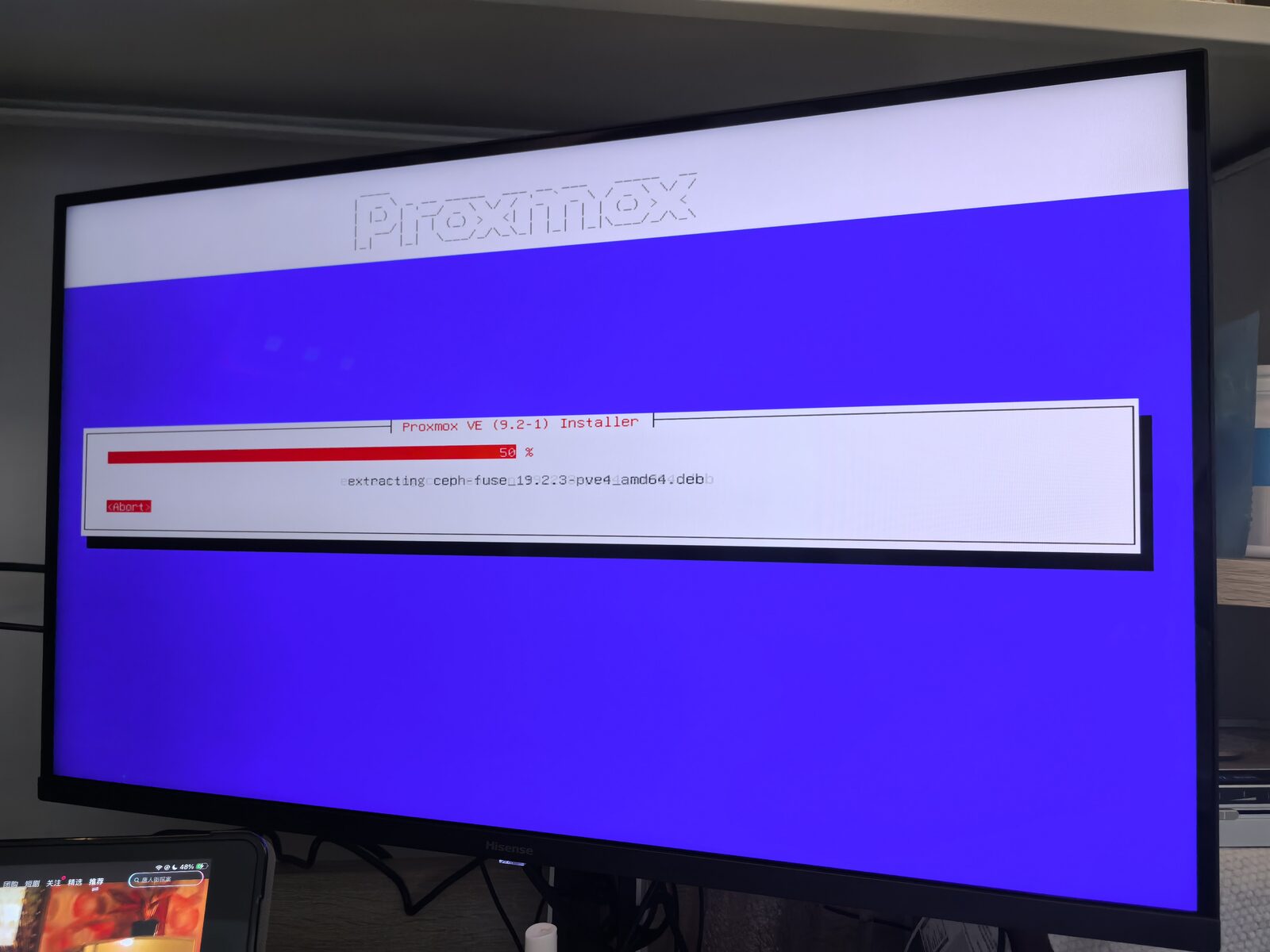
附带的小坑:Stars80 键盘在 initramfs 阶段 USB 枚举超时(error -110)会拖慢启动,插 USB 2.0 口就好。
五、装后配置
1 | # 禁用企业源,换 no-subscription(deb822 格式),再换 USTC 镜像(官方源只有 266kB/s) |
升级完是 PVE 9.2.11、内核 7.0.14-15-pve。顺手把管理机的 SSH 公钥部署到 root。
六、创建三台 VM
磁盘规划(P3 的 thin 池 794.3G):Win11 450G + Ubuntu 200G + Kali 100G = 750G,留 44G 余量(最初想给 Win11 500G,算下来会超配 6G,改 450G)。
1 | # VM 100:Ubuntu 编译机,8C/16G/200G |
虚拟机内部不需要照搬物理机的分区思路——虚拟盘可以随时在线扩容。Ubuntu 编译机分了 EFI 1G + swap 8G + / 50G + /home 余量(编译产物全落 home);Kali 直接 EFI + swap + 根分区一把梭,恢复靠 PVE 快照。
七、Win11 安装要点
- 启动进 UEFI 菜单选
UEFI QEMU DVD-ROM进安装器 - 认不出磁盘 → “加载驱动程序” → virtio-win 光驱 →
viostor → w11 → amd64→ 选 “Red Hat VirtIO SCSI controller” - OOBE 阶段没网卡 →
Shift+F10打开 cmd,OOBE\BYPASSNRO跳过联网(或者直接用pnputil /add-driver D:\NetKVM\w11\amd64\netkvm.inf /install把网卡驱动装上) - 进桌面后跑
virtio-win-guest-tools.exe装全套驱动 + QEMU Guest Agent - 开远程桌面——这是显卡直通后的兜底管理通道,必须在直通前验证好
八、显卡直通(核心环节)
宿主机侧:
1 | # /etc/default/grub |
VM 侧按这个顺序来(实测最稳):
- 先挂直通但保持虚拟显卡:
qm set 101 --hostpci0 0000:07:00,pcie=1,rombar=1 - 进 Win11,设备管理器里显卡显示”基本显示适配器,代码 10“——别慌,这是正常的,装驱动就好
- 装 N 卡驱动(坑:nvidia.cn 的 CDN 对 curl 直接 403,用浏览器或代理下载)
nvidia-smi认到卡之后,关机,切物理输出:1
2qm set 101 --vga none
qm set 101 --hostpci0 0000:07:00,pcie=1,rombar=1,x-vga=1- 开机,显示器(插显卡 DP 口)直接出画面
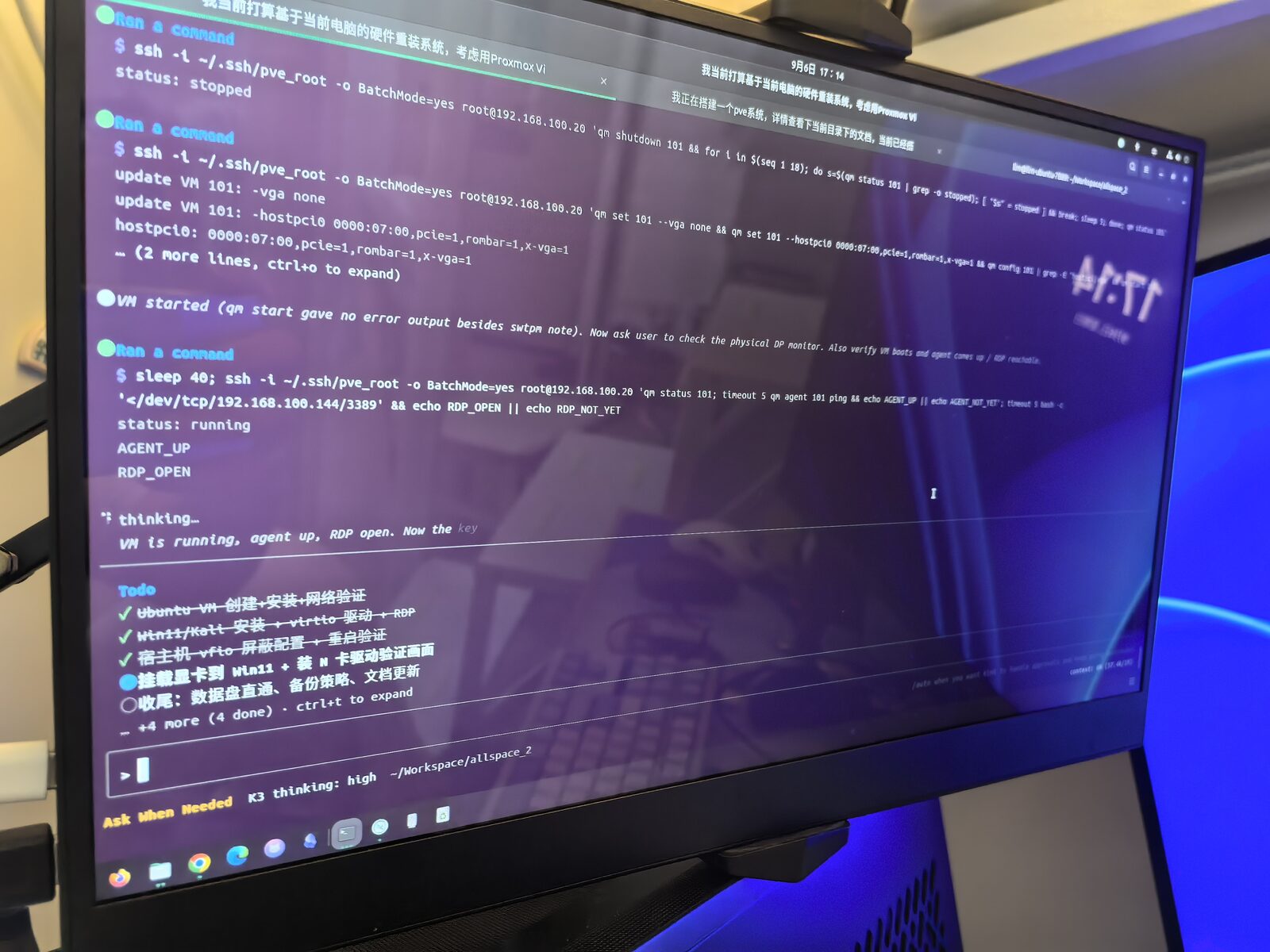
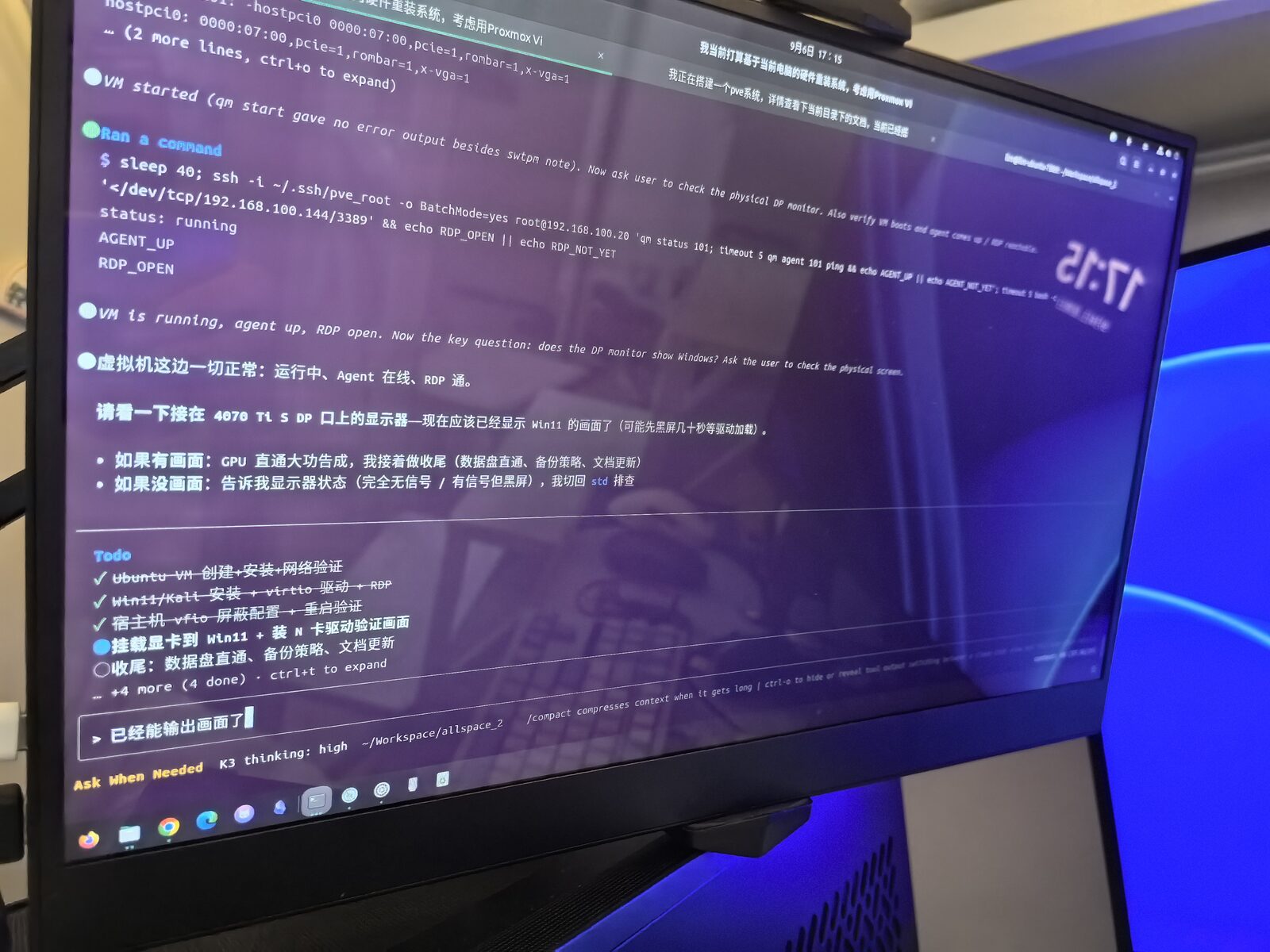
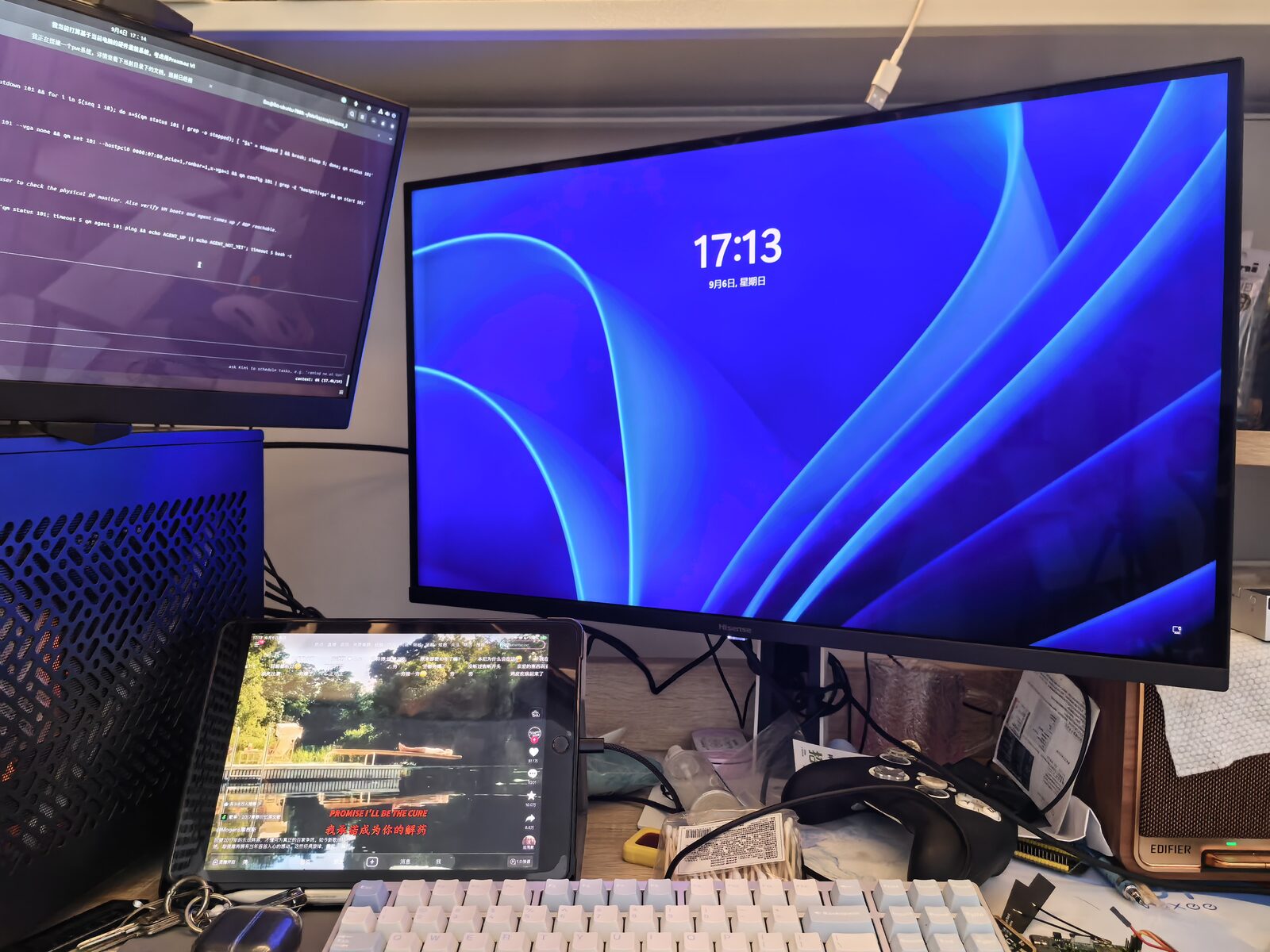
直通完成后在 Win11 里跑了 FurMark 烤机验证,4070 Ti S 满负荷稳定运行:
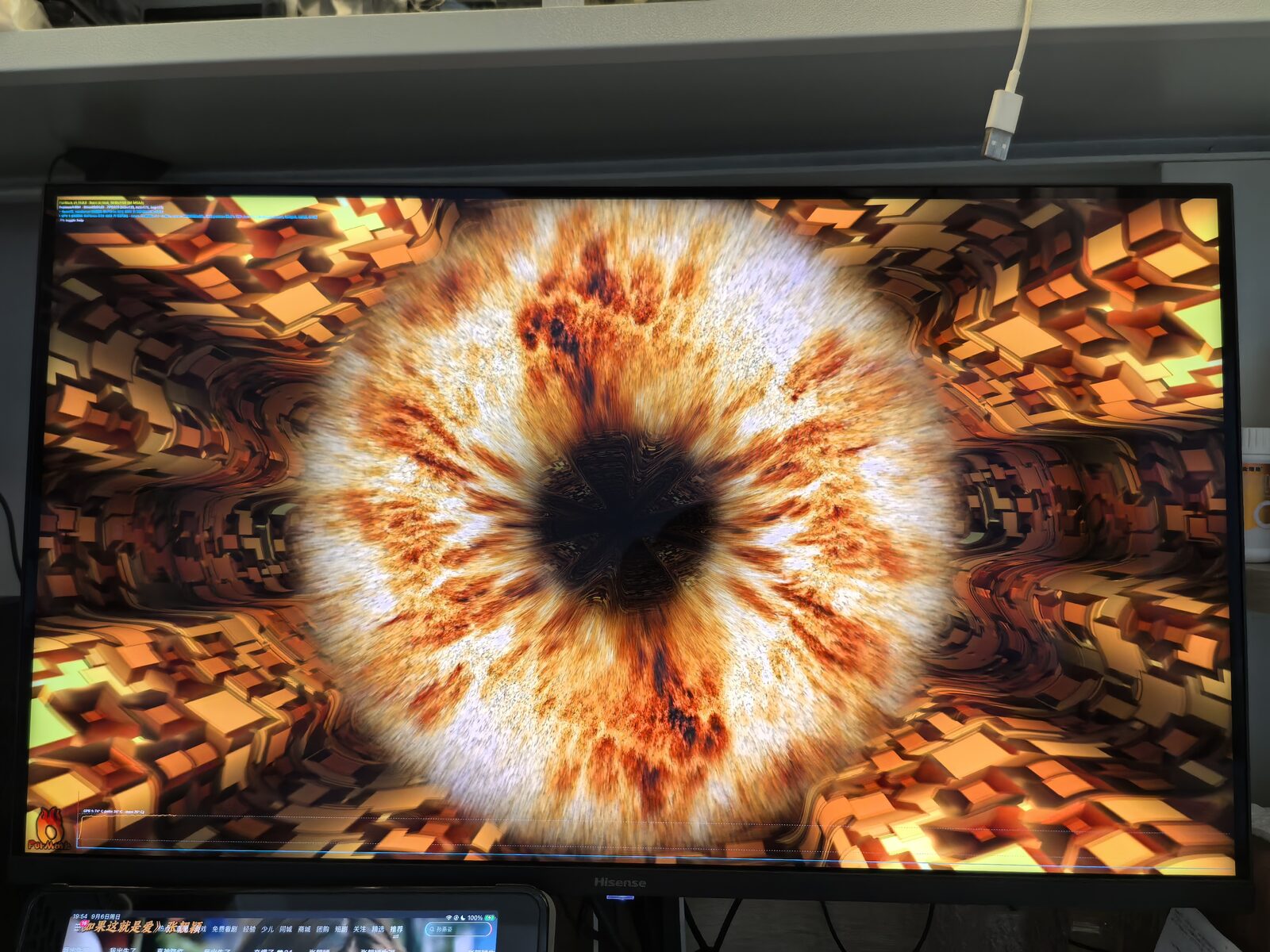
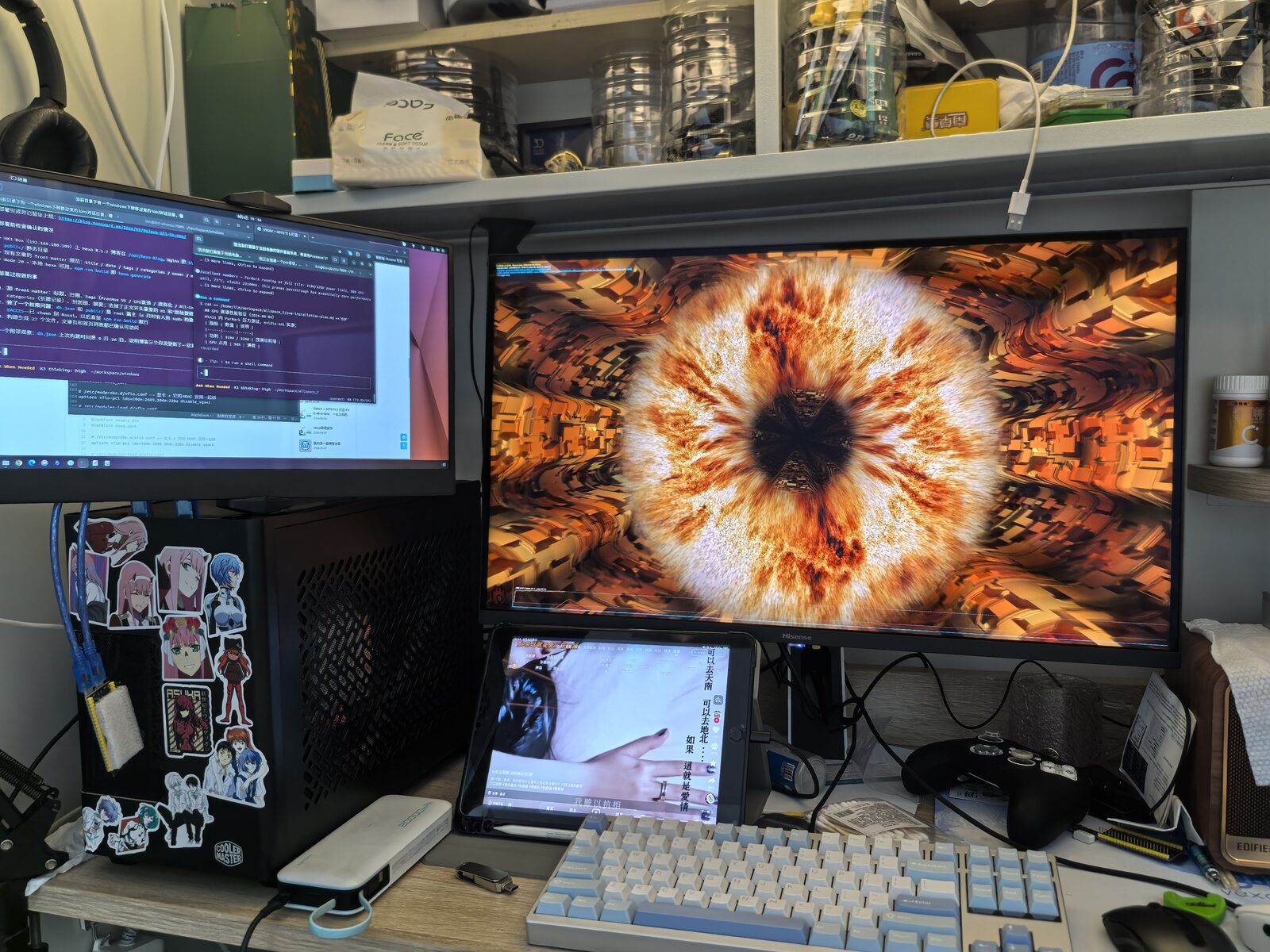
此后 noVNC 黑屏是正常现象,管理走物理显示器 / RDP / SSH。救急就 qm set 101 --vga std 重启。
两块数据盘整盘块级直通(NTFS 数据原样保留,盘符改回原来的字母就行):
1 | qm set 101 --scsi1 /dev/disk/by-id/nvme-ZHITAI_TiPlus5000_1TB_xxx,backup=0 \ |
backup=0 很关键,原因见下一节。
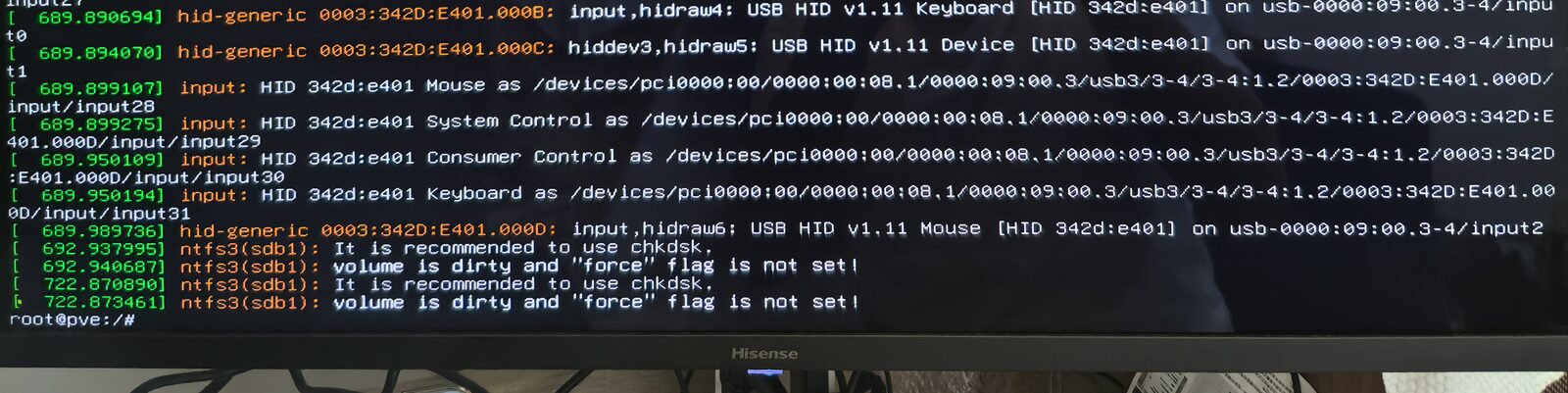
装完 PVE 后在宿主机控制台确认旧数据盘时的小插曲:Windows 没正常关机(或开了快速启动)会让 NTFS 分区处于 dirty 状态,Linux 的 ntfs3 驱动会拒绝挂载,回 Windows 正常关机或跑一遍 chkdsk 即可。

九、vzdump 备份:撑爆磁盘的教训
给 Win11 做初始备份,目标是局域网另一台机器的 Samba 共享(挂成 PVE 的 CIFS 存储 llm-hdd)。结果第一次备份写到 82G 就炸了:
1 | zstd: error 70: No space left on device |
原因:vzdump 默认备份 VM 挂载的所有磁盘,包括两块整盘直通的物理盘——备份总量高达 3.1 TiB,而 --dumpdir 临时写到了 PVE 本地(只有 69G 可用)。另外 PVE 9.2 的 vzdump CLI 已经不认识 --exclude-disk 参数。
正确做法就是上面那两条 backup=0,把直通盘从备份里排除,然后:
1 | vzdump 101 --storage llm-hdd --mode snapshot --compress zstd \ |
最终备份文件 19.12 GB(450G 虚拟盘 92% 稀疏),耗时 3 分半,VM 全程在线(snapshot 模式 + Guest Agent 文件系统冻结)。
十、有线 + WiFi 双链路 failover,和一次断网事故
PVE 宿主机只有有线连着,想给它加个 WiFi 备份链路(AX200,连自家路由器,备用 IP .21,路由 metric 600 比有线的 100 低优先级)。注意 WiFi 客户端模式加不进 Linux 网桥(802.11 限制),所以断线期间 VM 会断网,只能保宿主机管理面。
配置本身不难(wpasupplicant + /etc/network/interfaces.d/wlp6s0 静态配置 + post-up 加低优先级默认路由),但接下来发生了全程最戏剧性的事故:
给 vmbr0 加
link-down yes后裸跑ifreload -a,桥被重建 → 有线断(VM 网也断)→ WiFi 重载后不自动重连 → 宿主机两个 IP 全部失联,观察两分钟无自愈。
救场的是一块插在 PVE 上的自研 ESP32-S3 HID 注入器(FTXCom-HID):它对电脑枚举为物理键鼠,自己连 WiFi,暴露一个 HTTP MCP 接口。通过它盲打控制台:
1 | \n # 唤醒 |
一分钟后网络恢复。这小东西实质上充当了硬件级带外管理(穷人版 IPMI)。
事后收尾:link-down yes 方案弃用,改成看门狗脚本(每 5 秒查 /sys/class/net/nic0/carrier,断线撤有线路由、WiFi 接管,恢复自动加回),受控拔线测试通过。两条血的教训:
- 远程改 PVE 网络前,必须先挂一个自动恢复的兜底任务(比如
nohup bash -c 'sleep 120; <恢复命令>' &) - 同网段双网卡会有 ARP flux(互相代答),验证链路要看
ip route,不能只看 ping 通不通
十一、杂项坑合集
- noVNC 键盘输入”漂移”:九成是中文输入法的锅,输密码前切英文;noVNC 只当应急通道,日常用 SSH/RDP
- Kali 的 sshd 默认不启动:要
sudo systemctl enable --now ssh - Win11 的 OpenSSH Server:管理员账户的公钥要写
C:\ProgramData\ssh\administrators_authorized_keys并修 ACL;防火墙规则 Profile 是 Private 而网络是 Public 时规则不生效;本机 ssh-agent 挂太多 key 会触发Too many authentication failures,用-o PubkeyAuthentication=no先密码登录推公钥 - Samba 密码独立于系统密码:
sudo smbpasswd -a <user>单独设;Windows 侧记得net use * /delete清凭据缓存(1326=凭据被缓存顶替、1219=有旧连接) - USB 键鼠直通切换:写了个
pvehid脚本(pvehid win直通给 Win11 /pvehid on还回宿主机),但设备在直通状态下被拔掉,VM 会开不了机,先还回再拔 - 直通 VM 别开 balloon、别设开机自启(内存启动即占满)
- thin 池要开 discard,定期
lvs看Data%别超 80%
十二、最终状态
| 设备 | IP | 说明 |
|---|---|---|
| PVE 宿主机(有线) | 192.168.100.20 | PVE 9.2.11,Web UI :8006 |
| PVE 宿主机(WiFi 备用) | 192.168.100.21 | AX200,看门狗自动切换 |
| VM 100 ubuntu | 192.168.100.142 | Ubuntu 26.04.1,8C/16G/200G,编译服务器 |
| VM 101 win11 | 192.168.100.144 | Win11 24H2,12C/24G/450G + 两块直通盘,4070 Ti S 直通,RDP + SSH |
| VM 102 kali | 192.168.100.115 | Kali 2026.2,6C/8G/100G |
| ESP32 HID 注入器 | 192.168.100.167 | PVE 的带外救急通道 |
遗留待办:三台 VM 的定时备份任务还没配;OpenWrt 上把 .21 绑定 AX200 的 MAC 防 DHCP 冲突;BIOS F21 下载了但还没刷(F17e 目前一切正常,先不动)。
总结
这套方案最反直觉的一点是:最大的风险不是直通技术本身,而是”无头”带来的管理依赖——宿主机没有显示输出,所有排障都得走网络,而网络配置恰恰是排障时最容易弄坏的东西。ESP32 HID 救回那次之后,我把”任何网络改动必须有自动回滚兜底”写进了自己的操作守则。all-in-one 确实 all-in-boom,但只要备份和兜底通道到位,boom 了也能笑着救回来。
